














MyFreelap
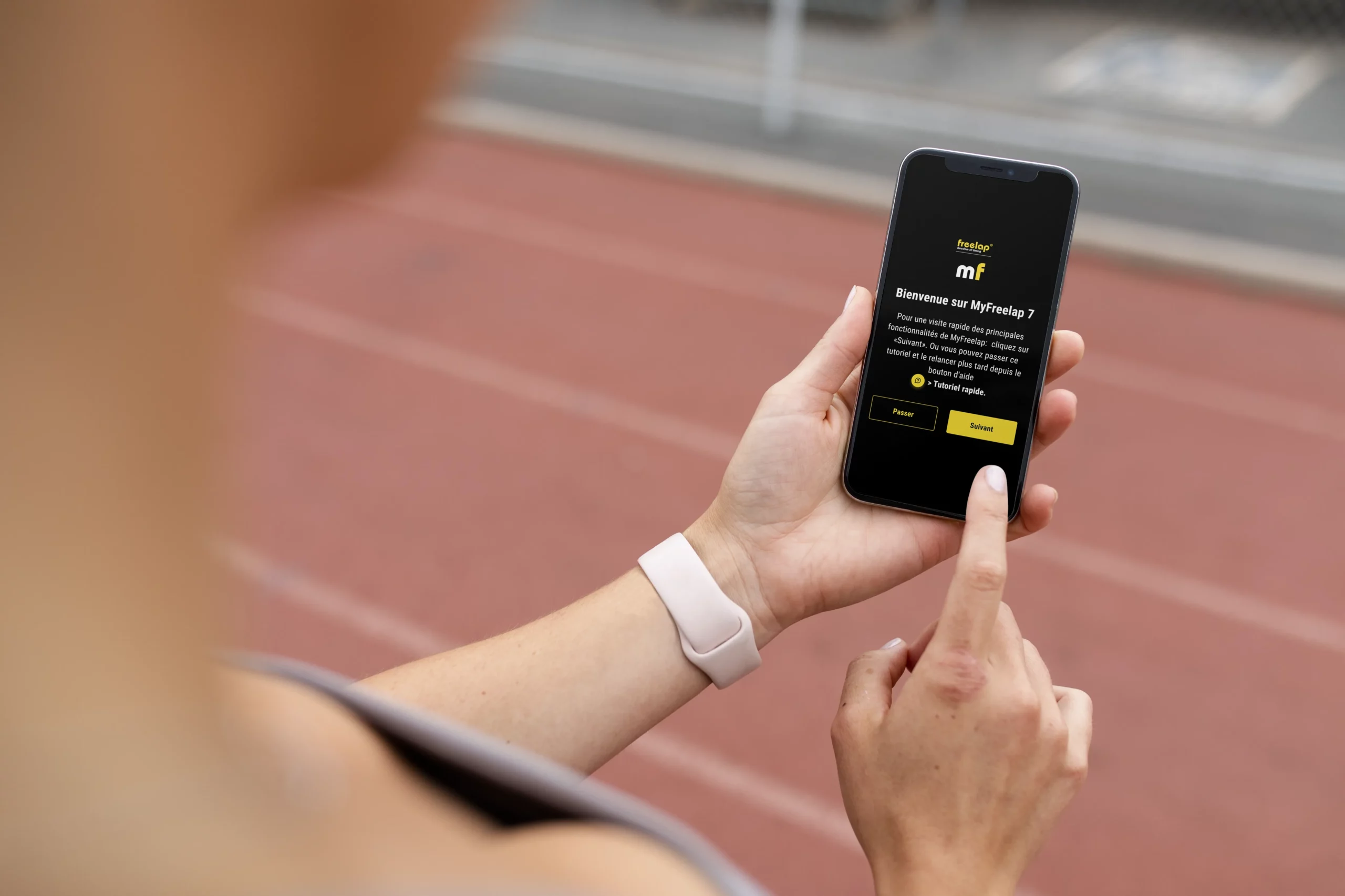
Retrouvez ici le guide complet de MyFreelap pour télécharger l'application, configurer votre compte, lancer vos entraînements et exploiter vos données plus efficacement. MyFreelap est l'application mobile qui permet de consulter et stocker les données recueillies avec votre système Freelap, avec un compte également accessible sur le web via myfreelap.com.
Nous vous recommandons de continuer à utiliser l’application MyFreelap Legacy uniquement dans certains cas. Veuillez lire cette page pour plus de détails.
À propos

MyFreelap permet de détecter vos appareils Freelap, démarrer un entraînement, consulter les données en direct, éditer votre compte, gérer les réglages généraux, créer des équipes, créer vos propres exercices, partager vos entraînements avec d’autres utilisateurs MyFreelap et exporter vos données.
Télécharger et mettre à jour
MyFreelap est une application gratuite, disponible sur App Store et Google Play Store. Le guide recommande de toujours utiliser la dernière version disponible et précise que, lorsqu’une mise à jour est disponible, une notification apparaît sur le compte MyFreelap. La mise à jour se fait ensuite depuis la boutique d’applications de votre appareil mobile.
Compatibilité et accès

MyFreelap fonctionne avec ou sans connexion Internet, mais nécessite obligatoirement l’activation du Bluetooth sur l’appareil mobile. La documentation indique une compatibilité avec iOS 13.0 minimum et Android 7.0 minimum. L’application est actuellement traduite en anglais, en français, en chinois et en coréen.
Le compte MyFreelap reste aussi accessible depuis le web, ce qui permet de retrouver les données au-delà de l’application mobile.
Pour commencer
Compte et connexion
Pour démarrer, le guide indique 3 étapes : télécharger l’application, créer un compte, puis se connecter. Lors de l’inscription, MyFreelap envoie un code d’activation par email pour confirmer l’adresse et activer le compte. Si l’application détecte que les identifiants correspondent à un ancien compte MyFreelap Legacy, elle propose d’importer les données, tout en précisant qu’il s’agit seulement d’un import. Pour utiliser l’application, il faut ensuite activer le Bluetooth et la Localisation sur l’appareil mobile.

Préconfiguration et tutoriel
Lors de la première connexion, MyFreelap propose une préconfiguration du compte, avec notamment le paramétrage du compte et l’entrée des transpondeurs. L’application propose aussi un tutoriel rapide de prise en main. Ces deux éléments peuvent être ignorés puis relancés plus tard depuis le Centre d’aide.

Menu principal et centre d'aide
Le menu principal permet d’accéder à Accueil, Équipes, Historique et Réglages.

Depuis le centre d’aide, accessible via un bouton en haut à droite, l’utilisateur retrouve notamment la préconfiguration, le tutoriel rapide, le guide MyFreelap, le support Freelap et un lien de contact par email.
Mode en ligne et mode hors-ligne
Les données sont enregistrées localement dans l’application. En mode en ligne, toutes les fonctionnalités sont accessibles et les données se synchronisent automatiquement sur le serveur pour être retrouvées sur d’autres appareils ou sur le compte web. En mode hors-ligne, il faut d’abord s’être connecté au compte en ligne avant l’entraînement. Hors ligne, certaines fonctions restent disponibles, comme enregistrer un nouveau transpondeur, consulter les réglages, voir les équipes, voir les exercices, créer un entraînement, recevoir des données et exporter un entraînement. Dès que la connexion Internet revient et que l’application est ouverte, les données se synchronisent automatiquement.
Réglages

Mon compte
La section Mon compte permet d’éditer les informations du compte, changer l’adresse email et le mot de passe, supprimer le compte ou se déconnecter.

Paramètres généraux
Les paramètres généraux permettent de choisir le format de date, le format d’heure, l’unité de distance, l’unité de vitesse et le séparateur csv. Ils permettent aussi de définir des paramètres d’entraînement par défaut, comme le sport préféré, l’appareil BLE utilisé et le type de liste de départ.

Mes Transpondeurs Freelap
Cette section sert à enregistrer les transpondeurs. Chaque transpondeur dispose d’un identifiant unique composé de 2 lettres et 4 chiffres. L’enregistrement peut se faire manuellement ou via Bluetooth pour le FxChip BLE. Pour la détection Bluetooth, le guide demande d’activer le Bluetooth du mobile, d’allumer une balise Freelap et de placer le FxChip BLE à environ 30 cm de la balise après l’avoir mis en mouvement.
Démarrer le chronométrage
Depuis l’écran d’accueil, MyFreelap permet de lancer le chronométrage de deux façons : via le Chronométrage Rapide, ou via un Exercice. Le guide précise que les exercices permettent d’accéder à toutes les fonctionnalités adaptées au besoin, alors que le Chronométrage Rapide reste volontairement plus simple.

Chronométrage rapide
Le Chronométrage Rapide demande d’abord de choisir le type d’appareil utilisé entre FxChip BLE et Relay Coach BLE + FxChip. Ce mode donne accès uniquement aux fonctions de base. Le guide précise que certaines fonctions n’y sont pas disponibles, notamment le paramétrage d’une liste de départ avancée, l’ajout des distances pour obtenir les données de vitesse, et le choix de la méthode de chronométrage par liste. Pour accéder à ces fonctions, il faut utiliser un Exercice préconfiguré.

Exercices préconfigurés
Les exercices préconfigurés sont accessibles depuis l’écran d’accueil. Ils peuvent être retrouvés via la barre de recherche ou en les filtrant par sport. Chaque exercice donne accès à des exemples de configurations, à la liste des produits nécessaires, à un tutoriel d’installation et à un tutoriel d’exécution.

Exercices personnalisés
MyFreelap permet aussi de créer ses propres exercices. Le guide indique qu’un exercice personnalisé peut ensuite être utilisé, modifié ou supprimé, avec une limite importante : les distances ne peuvent pas être modifiées une fois l’exercice créé.

Paramétrer l'entraînement
Une fois l’exercice choisi, l’étape suivante consiste à paramétrer l’entraînement. Le guide indique qu’on peut modifier le nom, la date et l’heure, choisir le type d’appareil BLE Freelap utilisé, puis renseigner les distances pour obtenir les données de distance et de vitesse. Si un exercice comporte au moins une balise LAP, il faut saisir la distance entre chaque balise. Les distances sont toujours exprimées en mètres.

Liste de départ
L’application permet ensuite de choisir entre plusieurs logiques : ne pas utiliser de liste de départ, chronométrer un seul athlète en mode individuel, ou chronométrer plusieurs athlètes en mode multiple. En mode individuel, on peut renseigner des initiales et l’ID du transpondeur. En mode multiple, il faut sélectionner une équipe, choisir entre Chronométrage standard et Chronométrage par liste, puis gérer la liste de départ.
En Chronométrage standard, un athlète utilise un transpondeur unique, et les données lui sont attribuées grâce à l’identifiant du transpondeur. En Chronométrage par liste, plusieurs athlètes peuvent utiliser le même transpondeur, les temps étant alors attribués en fonction de l’ordre de passage défini dans la liste de départ.

Gérer la liste de départ
Le guide détaille ensuite la gestion de la liste de départ. En mode standard, il est possible de désactiver les athlètes absents, modifier leurs initiales, et assigner un transpondeur unique à chaque athlète, soit depuis la liste des transpondeurs enregistrés, soit manuellement, soit via Bluetooth. En mode Chronométrage par liste, il est possible de désactiver des transpondeurs, de réorganiser l’ordre de passage par glisser-déposer, et, en version 2 couloirs, d’assigner précisément chaque transpondeur à un couloir donné.
Démarrer et recevoir les données
Une fois l’entraînement configuré, il est possible de le démarrer immédiatement ou de l’enregistrer pour plus tard. Le guide précise qu’un entraînement ne peut être réellement démarré pour recevoir les temps que depuis l’application MyFreelap, et non depuis la version web. Depuis le web, on peut seulement l’enregistrer pour le lancer ensuite sur mobile.

Le mode DIRECT s’affiche quand l’entraînement est lancé. Pour recevoir les données, il faut ouvrir l’entraînement voulu puis cliquer sur le bouton prévu à cet effet. Avant de démarrer, le guide recommande de fixer les transpondeurs sur les athlètes, allumer et placer les balises, positionner l’appareil mobile à 1 mètre du sol et entre 10 m et 50 m après la ligne d’arrivée selon le modèle, et, si un Relay Coach BLE est utilisé, le placer à 10 m après la balise d’arrivée.

Lecture des données en direct
Pendant le DIRECT, l’écran affiche le nom de l’exercice, donne accès au plein écran, à l’activation ou désactivation du son, à la modification des paramètres d’entraînement, à l’export ou partage des données, et à l’arrêt de la réception. La partie supérieure de l’écran affiche aussi le dernier temps reçu. Cet affichage peut être personnalisé pour montrer le temps ou la vitesse, ainsi que les initiales, l’ID du transpondeur ou le prénom, avec un thème clair ou sombre.

Le tableau de données permet ensuite de filtrer les résultats par athlète, de les trier par ordre chronologique, antéchronologique ou par classement, et d’activer ou désactiver certains types de données selon l’exercice utilisé. Le guide précise aussi qu’on peut supprimer un ou plusieurs temps en appuyant 3 secondes dessus. En mode plein écran, l’utilisateur peut choisir d’afficher 1, 2 ou 4 temps, ainsi que personnaliser l’affichage. Les types de données disponibles incluent notamment le numéro de passage, l’ID / prénom / initiales, le temps, l’écart, le total, la distance, la vitesse, le meilleur temps et le temps le plus lent.


Mode plein écran
Pendant le mode DIRECT, MyFreelap permet d’ouvrir un mode plein écran pour afficher les données de manière plus lisible pendant l’entraînement. Depuis l’écran de réception des temps, il est possible d’accéder à ce mode puis de personnaliser l’affichage selon votre besoin.
En mode plein écran, vous pouvez choisir :
- les données à afficher : temps ou vitesse
- le type d’identifiant : initiales, ID du transpondeur ou prénom
- le thème : clair ou sombre
- le nombre de temps affichés simultanément : 1, 2 ou 4
Historique, export et partage

L’Historique est l’endroit où sont stockés tous les entraînements. Depuis cette section, l’utilisateur peut rechercher un entraînement via la barre de recherche, le filtrer par exercice, par type ou par équipe, puis les trier par ordre chronologique ou antéchronologique. Il est aussi possible d’appuyer 3 secondes sur un entraînement pour le supprimer, y compris en sélection multiple.

Gestion des entraînements
Lorsqu’on ouvre un entraînement depuis l’historique, le guide indique que l’on accède à ses informations principales : date et heure, nom, exercice, équipe et nombre d’athlètes, ainsi qu’à toutes les données recueillies. Depuis cet écran, il est possible de modifier les paramètres, partager ou exporter les données, et démarrer ou reprendre la réception des temps. Le tableau des données fonctionne ensuite avec les mêmes logiques de filtre, tri, personnalisation d’affichage et suppression de temps que pendant le mode DIRECT.
Exporter les données
Le guide précise que l’application exporte exactement les données affichées à l’écran. Cela signifie qu’on peut exporter seulement les résultats d’un athlète, un classement précis, ou certains types de données selon la personnalisation choisie. L’export est disponible en PDF ou en CSV. Pour le CSV, il faut vérifier le séparateur défini dans Réglages > Paramètres généraux > Séparateur .csv, faute de quoi toutes les données peuvent apparaître dans une seule colonne.

Partager un entraînement
Depuis un entraînement, l’utilisateur peut aussi choisir Partager à un utilisateur MyFreelap. Le guide indique qu’on peut voir la liste des utilisateurs avec qui l’entraînement a déjà été partagé, annuler un partage, rechercher un utilisateur connu, filtrer par équipe, ou rechercher un autre utilisateur via son email. Quand un entraînement est partagé, l’application envoie une notification au destinataire, qui peut l’accepter ou le rejeter.

Si le destinataire accepte, il peut voir l’entraînement et ses données, personnaliser son affichage, exporter les données et supprimer l’entraînement sur son propre compte. En revanche, il ne peut pas démarrer, reprendre, arrêter, modifier ou repartager l’entraînement, ni supprimer les données, sauf s’il dispose des droits d’administrateur sur cet entraînement. Le guide rappelle aussi que si une équipe est utilisée pour un entraînement, celui-ci est automatiquement partagé à tous les administrateurs de cette équipe, qui deviennent alors administrateurs de l’entraînement.
Équipes
La section Équipes permet de créer des listes de départ pour chronométrer plusieurs athlètes. Elle est accessible depuis le menu principal de l’application.

Créer une équipe
Pour créer une nouvelle équipe, il faut renseigner un nom unique. Tu peux aussi ajouter une description et une photo ou un logo, puis passer à l’étape suivante pour ajouter les membres.

Ajouter des membres
MyFreelap permet d’ajouter des membres manuellement, mais aussi d’importer un fichier .csv. En ajout manuel, le prénom est obligatoire. Le nom, l’email, l’ID du transpondeur et les initiales sont optionnels mais recommandés. L’email permet à l’application de vérifier si l’utilisateur possède déjà un compte MyFreelap, afin de lui envoyer une invitation. L’ID du transpondeur permet d’assigner plus vite un transpondeur unique à chaque athlète lors de la création d’un entraînement, et les initiales servent ensuite à identifier plus facilement les athlètes dans les tableaux de données.
L’import .csv permet de créer une équipe plus rapidement à partir d’une feuille de calcul. Le fichier peut contenir de 1 à 5 colonnes : Prénom, Nom, Email, ID du transpondeur et Initiales, avec un membre par ligne, jusqu’à 500 athlètes maximum dans une même équipe. Le guide précise aussi d’utiliser « ; » comme séparateur de colonnes.

Invitations et droits administrateur
Si un membre possède déjà un compte MyFreelap, l’application peut lui envoyer une invitation à rejoindre l’équipe. Le guide décrit plusieurs statuts possibles : utilisateur sans compte, invitation refusée, invitation en attente, ou invitation acceptée. Lorsqu’un membre accepte, il voit l’équipe sur son compte et peut accéder aux entraînements réalisés avec cette équipe.
Les utilisateurs ayant les droits d’administrateur peuvent utiliser, modifier et supprimer l’équipe, mais aussi ajouter, modifier et supprimer les membres, ainsi que donner ou retirer les droits d’administrateur. Les entraînements effectués avec une équipe sont automatiquement partagés à tous les administrateurs de cette équipe. Il peut y avoir plusieurs administrateurs pour une même équipe.

Gérer et utiliser les équipes
La liste des équipes permet ensuite de piloter leur utilisation. Depuis cet écran, tu peux modifier les informations d’une équipe si tu en es administrateur, appuyer 3 secondes sur une équipe pour la supprimer, ou cliquer dessus pour voir et gérer la liste de ses membres.
Ressources utiles
Pour aller plus loin, vous pouvez consulter les pages suivantes :